


USB ಡ್ರೈವ್ ನಲ್ಲಿ ಲಿನಕ್ಸ್
ಓಂಶಿವಪ್ರಕಾಶ್ ಎಚ್. ಎಲ್
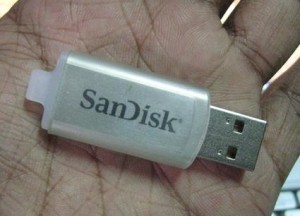
ಹೊಸದಾಗಿ ಲಿನಕ್ಸ್ ಬಳಸಬೇಕು ಅಂತಿರೋರು, ಹೊಸ ಹೊಸ ಗ್ನು/ಲಿನಕ್ಸ್ ಆವೃತ್ತಿಗಳನ್ನು ಟೆಸ್ಟ ಮಾಡಿನೋಡ್ಬೇಕು ಅಂತಿರೋ ನನ್ನಂತಹವರು ಪ್ರತಿ ಭಾರಿಯೂ ಲಿನಕ್ಸ್ ಅನ್ನು ನಮ್ಮ ಲ್ಯಾಪ್ಟಾಪ್ ಗಳಲ್ಲಿ ಅಥವಾ ಡೆಸ್ಕಾಪ್ ಗಳಲ್ಲಿ ಪುನ: ಪುನ: ಇನ್ಸ್ಟಾಲ್ ಮಾಡ್ಕೊಳ್ಳಿಕ್ಕೆ ಇಷ್ಟ ಪಡಲ್ಲ. ಹಾಗಿದ್ರೆ ಅದನ್ನ ಬಳಸೋದಾದ್ರೂ ಹ್ಯಾಗೆ?
ವರ್ಚುಅಲ್ ಬಾಕ್ಸ್ – ತಂತ್ರಜ್ಞಾನ ಕುರಿತಾದ ಲೇಖನಗಳನ್ನು ನೀವು ಓದ್ತಿದ್ರೆ ಇಷ್ಟೋತ್ತಿಗಾಗಲೇ ಇದರ ಹೆಸರು ನಿಮ್ಮ ಬಾಯಿಂದ ಹೊರಡಿರಬೇಕು. ಹೊಸಬರಿಗೆ ಅದೂ ಸ್ವಲ್ಪ ಕಿರಿ ಕಿರಿ ಅನ್ನಿಸ್ಬಹುದು. ಹಾಗಿದ್ರೆ ಅಂತವರಿಗೆಲ್ಲ ಗು/ಲಿನಕ್ಸ್ ನ ಔತಣವನ್ನ ಹೇಗೆ ಬಡಿಸೋದು ಅನ್ನೊದು ಮುಂದಿನ ಪ್ರಶ್ನೆ.
ಇದಕ್ಕೆ ಒಂದು ಉತ್ತರ ಹೇಳ್ತೀರಾ?
-> ಲೈವ್ ಸಿ.ಡಿ ಉಪಯೋಗಿಸ್ಬಹುದಲ್ವಾ?
ಟೆಕ್ ತಂಡ ಹೊರತಂದ ಡೆಬಿಯನ್ ಚಿಗುರು ಕೂಡಾ ಲೈವ್ ಸಿ.ಡಿ ಯೇ. ನಿಮ್ಮ ಕಂಪ್ಯೂಟರ್ ಅನ್ನು ಸಿ.ಡಿ ಯಲ್ಲಿ ಬೂಟ್ ಮಾಡಿದರಾಯಿತು.
ಇದು ಸ್ವಲ್ಪ ನಿಧಾನವಾಗಿ ಕೆಲ್ಸ ಮಾಡುತ್ತೆ ಅಂತ ಈಗ ನೀವೆಲ್ಲ ನನ್ನ ಮುಖ ನೋಡ್ತಿರ ಬೇಕಲ್ವಾ? 😉 ಫ್ರೋಫೈಲ್ ಫೋಟೋದಲ್ಲಿದೀನಲ್ಲ ಅಲ್ಲೇ ಗುರಾಯಿಸ್ತಿರೋ ಹಾಗಿದೆ… ತಮಾಷೆಗೆ ಹೇಳಿದೆ. ಅದಕ್ಕೂ ಉತ್ತರ ಇದೆ ಸಮಾಧಾನವಾಗಿ ಮುಂದೆ ಓದಿ.
ಉಬುಂಟು, ಡೆಬಿಯನ್ ಚಿರುಗು ಇನ್ನೂ ಹತ್ತು ಹಲವಾರು ಗ್ನು/ಲಿನಕ್ಸ್ ಆವೃತ್ತಿಗಳು ಲೈವ್ ಸಿ.ಡಿ ರೂಪದಲ್ಲಿ ಇಂದು ನಿಮಗೆ ಸಿಗುತ್ತವೆ. ಅವನ್ನು ನಮ್ಮ ಯು.ಎಸ್.ಬಿ ಡ್ರೈವ್ ಗೆ ಹಾಕಿ ಕೊಂಡರೆ ಕಂಪ್ಯೂಟರ್ನಲ್ಲೇ ಕೆಲಸ ಮಾಡಿದಂತಾಗುತ್ತದೆಯಲ್ಲವೇ? ಆದ್ರೆ ಅದನ್ನ ಹೇಗೆ ಮಾಡೋದು? ಬೇರೆಯವರಿಗೆ ಅವರ usb ಡ್ರೈವ್ ಗೆ ಲಿನಕ್ಸ್ ಹ್ಯಾಗೆ ಹಾಕಿಕೊಡೋದು ಅನ್ನೋದಕ್ಕೆ ಸರಿಯಾದ ಉತ್ತರ Unetbootin .
ಇದು ವಿಂಡೋಸ್/ಲಿನಕ್ಸ್ ಎರಡು ಆಪರೇಟಿಂಗ್ ಸಿಸ್ಟಂಗಳಿಗೂ ಲಭ್ಯವಿದ್ದು, ಉಪಯೋಗಿಸಲಿಕ್ಕೆ ತುಂಬಾ ಸರಳವಾಗಿದೆ. ಉಪಯೋಗಿಸಲು ಮಾಡಬೇಕಾದದ್ದಿಷ್ಟೇ –
೧. ಮೊದಲು ಇದನ್ನು ಡಾನ್ಲೋಡ್ ಮಾಡಿ ಇನ್ಸ್ಟಾಲ್ ಮಾಡಿಕೊಳ್ಳಿ.
೨. ನಿಮ್ಮ ಬಳಿ ಒಳ್ಳೆಯ ಇಂಟರ್ನೆಟ್ ಕನೆಕ್ಷನ್ ಇದ್ರೆ ನಿಮಗೆ ಬೇಕಾದ ಗ್ನು/ಲಿನಕ್ಸ್ ಆಪರೇಟಿಂಗ್ ಸಿಸ್ಟಂ ಅನ್ನು ನೇರವಾಗಿ ಡೌನ್ಲೋಡ್ ಮಾಡಿಕೊಂಡು ಅದನ್ನು usb ಡ್ರೈವ್ ಗೆ ಇನ್ಸ್ಟಾಲ್ ಮಾಡಿಕೊಳ್ಳಬಹುದು.
ಅಥವಾ
ನಿಮ್ಮ ಬಳಿಯಿರುವ ಉಬುಂಟು ಅಥವಾ ಚಿಗುರು ಸಿ.ಡಿಯನ್ನು ನಿಮ್ಮ ಹಾರ್ಡಿಸ್ಕ್ ಗೆ ಕಾಪಿ ಮಾಡಿಕೊಳ್ಳಬೇಕು ISO ಆಗಿ. ಇದನ್ನು ನಿಮ್ಮ ಸಿ.ಡಿ ಬರೆಯುವ ತಂತ್ರಾಂಶ ಮಾಡಬಲ್ಲದು. ಸಿ.ಡಿ ಕಾಪಿ ಮಾಡುವ ಆಪ್ಷನ್ ಸೆಲೆಕ್ಟ್ ಮಾಡಿಕೊಳ್ಳಿ. ಇದಾದ ನಂತರ ಐ.ಎಸ್.ಓ ಇಮೇಜ್ ಎಲ್ಲಿದೆ ಆನ್ನೋದನ್ನು unetbootin ಗೆ ತಿಳಿಸಿ.
೩. ಯಾವ ಡ್ರೈವ್ ಗೆ ಇದನ್ನು ಬರೆಯಬೇಕು ಎಂದು ಹೇಳಿ.
ಕೆಳಗಿನ ಚಿತ್ರದಲ್ಲಿ Type : ನತ್ತ ಕಣ್ಣಾಯಿಸಿ. ನಾನು USB ಡ್ರೈವ್ ಸೆಲೆಕ್ಟ್ ಮಾಡಿಕೊಂಡಿದ್ದು, ನನ್ನ ಲಿನಕ್ಸ್ ನಲ್ಲಿ ಅದು /dev/sdb1 (ಇದರ ಬಗ್ಗೆ ಚಿಂತೆಬೇಡ ಅ ಲಿಸ್ಟ ನಲ್ಲಿ ಇದು ನಿಮಗೆ ಸಿಗುತ್ತದೆ. ಎರಡು ಯು.ಎಸ್.ಬಿ ಡ್ರೈವ್ ಇದ್ದರೆ ಒಂದನ್ನು ತೆಗೆಯಿರಿ ಒಂದನ್ನು ಮಾತ್ರ ಉಪಯೋಗಿಸಿ. confusion ಬೇಡ ಅಂತ) ಆಗಿದೆ.

ಇದೆಲ್ಲಾ ಮಾಡಿದ ನಂತರ ಓಕೆ ಬಟನ್ ಕ್ಲಿಕ್ ಮಾಡಿ. ಐ.ಎಸ್.ಓ ಉಪಯೋಗಿಸಿದ್ದರೆ ೨-೩ ನಿಮಿಷಗಳಲ್ಲೇ ನಿಮ್ಮ ಯು.ಎಸ್.ಬಿ ಡ್ರೈವ್ ರೆಡಿಯಾಗುತ್ತದೆ.
ಡಿಸ್ಕ್ ಅನ್ನು un-mount ಮಾಡಿ ನಿಮ್ಮ ಸಿಸ್ಟಂ ಅನ್ನು USB ಡೈವ್ ನೊಂದಿಗೆ ಬೂಟ್ ಮಾಡಬೇಕು. ಸಿ.ಡಿ ಇಂದ ಸಿಸ್ಟಂ ಬೂಟ್ ಮಾಡ್ತೀರಲ್ಲಾ ಹಾಗೆ.
ಗ್ನು/ಲಿನಕ್ಸ್ ಯು.ಎಸ್.ಬಿ ಇಂದ ಬೂಟ್ ಆಗೊದನ್ನ ಹೀಗೆ ಕೆಲವೇ ಕ್ಷಣಗಳಲ್ಲಿ ನೀವು ಕಾಣಬಹುದು.

ಲಿನಕ್ಸಾಯಣ by Omshivaprakash H.L | ಓಂಶಿವಪ್ರಕಾಶ್ ಎಚ್.ಎಲ್ is licensed under a Creative Commons Attribution-NonCommercial-NoDerivs 3.0 Unported License.
Based on a work at linuxaayana.net.
Permissions beyond the scope of this license may be available at http://linuxaayana.net.





 ನಿಲುಮೆ
